삼성페이 설치, 갤럭시 워치·설치 오류·아이폰·카드등록까지 실사용자 꿀팁 총정리
저는 최근까지 삼성페이 설치부터 워치 연동, 카드등록까지 다양한 상황을 직접 겪으면서 정말 여러 번 고민했던 적이 있습니다. 특히 설치 오류, 갤럭시 워치 연동, 아이폰에서 설치가 가능한지, 카드등록이 막힐 때 실전으로 부딪힌 경험을 바탕으로 하나하나 정리해 보았습니다. 삼성페이를 처음 설치하시는 분들도, 오류 때문에 막히신 분들도, 실제 현장에서 바로 도움될 수 있도록 각 단계별로 깊이 있게 안내합니다.
목차 열기/접기
삼성페이 설치, 꼭 필요한 이유
저는 평소에 카드를 따로 챙기지 않고도 결제, 교통카드, 멤버십까지 한 번에 쓸 수 있다는 게 삼성페이 설치의 가장 큰 이유였습니다. 갤럭시 스마트폰이나 워치만 있으면 실물 카드 없이 어디서든 결제가 가능하고, 삼성페이 하나로 교통카드, 모바일티머니, 멤버십 적립, 전자영수증까지 모두 해결됩니다. 실제로 지갑 없이 외출할 때, 급하게 결제해야 할 때, 혹은 멤버십 쿠폰 챙기지 못했을 때 삼성페이 덕분에 번번이 도움을 받았습니다. 이젠 대부분의 매장, 지하철, 버스, 편의점, 식당에서 삼성페이만으로 결제가 되니, 직접 설치해서 실생활에서 누릴 수 있는 편리함을 꼭 한번 경험해보셨으면 합니다.
| 주요 기능 | 실사용 장점 | 지원 기기 |
|---|---|---|
| 결제, 교통카드, 멤버십, 쿠폰 등 | 지갑 없이 생활, 카드 분실 걱정↓ | 갤럭시 스마트폰, 갤럭시 워치 |
정확한 삼성페이 지원기기와 공식 설치 안내는 삼성페이 공식 홈페이지, 삼성 고객센터, 앱 다운로드 안내에서 미리 확인할 수 있습니다.
삼성페이 설치방법, 단계별 안내
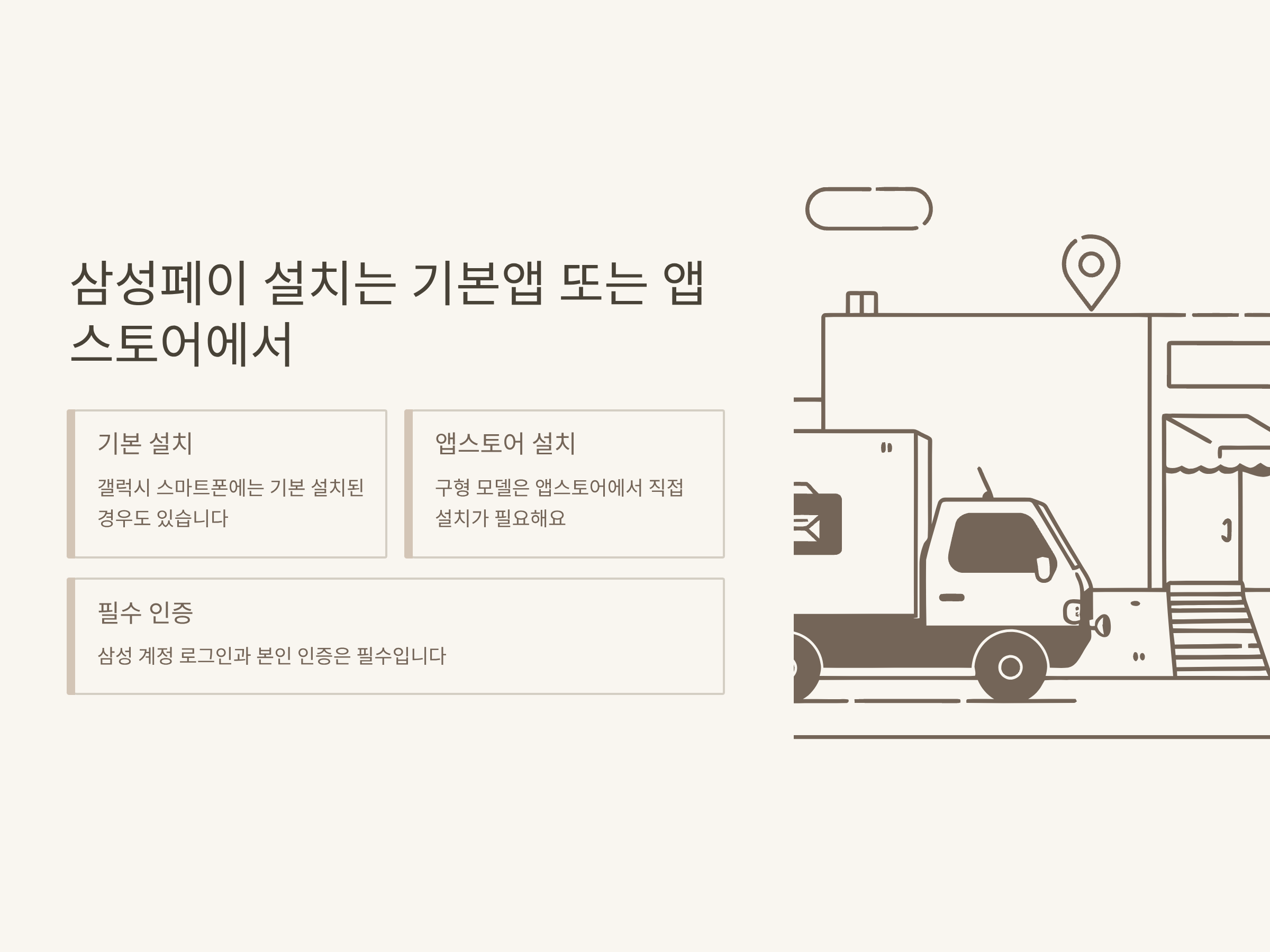
저도 처음 삼성페이 설치할 때 여러 경로가 있다는 걸 직접 경험했습니다. 갤럭시 스마트폰의 경우 대부분 삼성페이가 기본 설치되어 있지만, 구형 단말기나 초기화 후에는 삼성 앱스토어 또는 구글 플레이스토어에서 따로 설치가 필요할 수 있습니다. 설치 후에는 필수적으로 삼성 계정 로그인과 본인 인증(문자인증, 지문 등)을 거쳐야만 카드 등록, 교통카드, 멤버십 등 모든 기능을 사용할 수 있습니다.
특히 설치 과정 중 '지원되지 않는 단말기' 오류가 뜬 적도 있었는데, 이럴 땐 공식 지원기기 목록을 확인해서 펌웨어(One UI/OS) 업데이트를 먼저 해보시는 걸 추천합니다. 삼성페이 앱 설치 자체는 5분도 안 걸렸고, 본인 인증까지 하면 바로 결제가 가능해져서 생각보다 간단하게 마무리할 수 있었습니다.
- 갤럭시 스마트폰 → 삼성 앱스토어/플레이스토어 → '삼성페이' 검색
- 앱 설치 후 실행 → 삼성 계정 로그인
- 본인 인증(문자, 생체인증) → 카드등록, 교통카드 등 기능 활성화
- 최신 업데이트·지원기기 여부 필수 확인
| 설치 경로 | 지원 OS | 유의사항 |
|---|---|---|
| 삼성 앱스토어/구글 플레이스토어 | 안드로이드 9.0 이상 | 삼성 기기 전용, OS 최신 상태 권장 |
| 기본앱(일부 모델) | One UI 2.0 이상 | 지원불가시 앱 설치 필요 |
최신 설치 방법과 지원기기 안내는 삼성페이 공식, 삼성 고객센터, 앱 다운로드에서 꼼꼼히 확인할 수 있습니다.
갤럭시 워치 삼성페이 설치 및 연동법
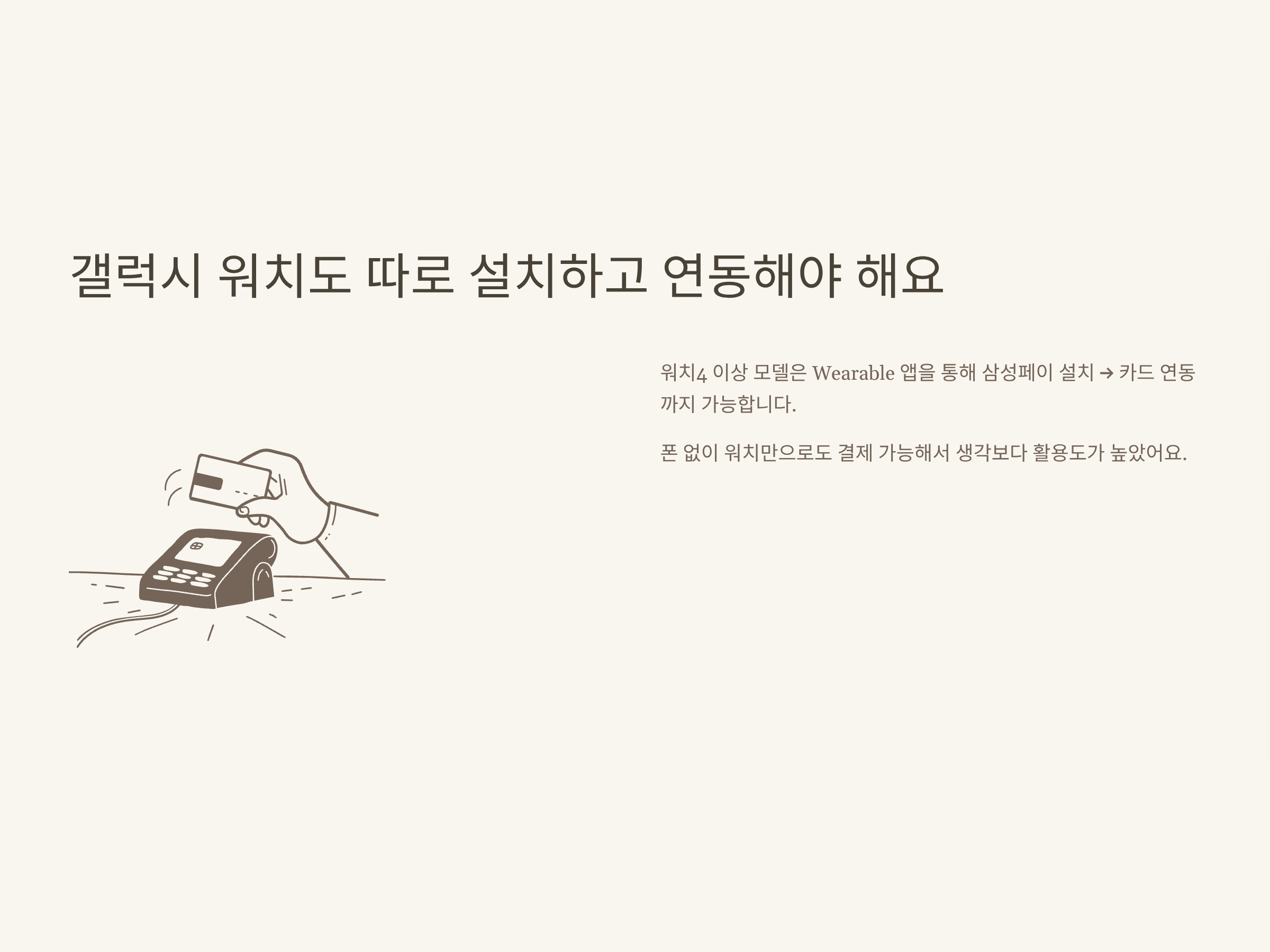
제가 실제로 가장 신기했던 경험이 바로 갤럭시 워치에 삼성페이 설치·연동하는 과정이었습니다. 갤럭시 워치4 이후 모델에서는 워치의 'Galaxy Wearable' 앱을 통해 삼성페이 설치가 가능했고, 앱에서 카드 등록까지 모두 연동할 수 있었습니다. 스마트폰에서 이미 삼성페이로 카드가 등록되어 있다면, 워치에서 별도의 인증만 거치면 바로 같은 카드를 쓸 수 있었습니다. 버스나 편의점에서 워치만 터치해 결제할 때 정말 간편했고, 휴대폰 배터리가 꺼져도 워치만 있으면 결제가 된다는 점이 큰 장점이었습니다.
단, 워치 모델별 지원 기능과 지역별 차이가 있을 수 있으니, 연동 전 삼성 공식 안내문이나 삼성닷컴의 워치 지원 기기 공지를 꼭 체크해 주세요.
- 갤럭시 워치4 이후 모델 → Galaxy Wearable 앱 접속
- 삼성페이 설치 → 카드 등록(스마트폰/워치 둘 다 가능)
- 본인 인증(지문/비밀번호) → 터치 결제 실전 사용
- 스마트폰·워치 동시 연동 가능(일부 카드 제한 있음)
| 설치 경로 | 지원 모델 | 주요 기능 |
|---|---|---|
| Galaxy Wearable 앱 → 삼성페이 설치 | 워치4, 워치5, 워치6 등 | 워치 결제, 교통카드, 멤버십 연동 |
갤럭시 워치 삼성페이 지원 및 연동법은 삼성 공식 워치 지원센터, 삼성 고객센터, 삼성페이 공식에서 최신 정보를 꼭 확인하세요.
삼성페이 사용법과 실전 활용 꿀팁
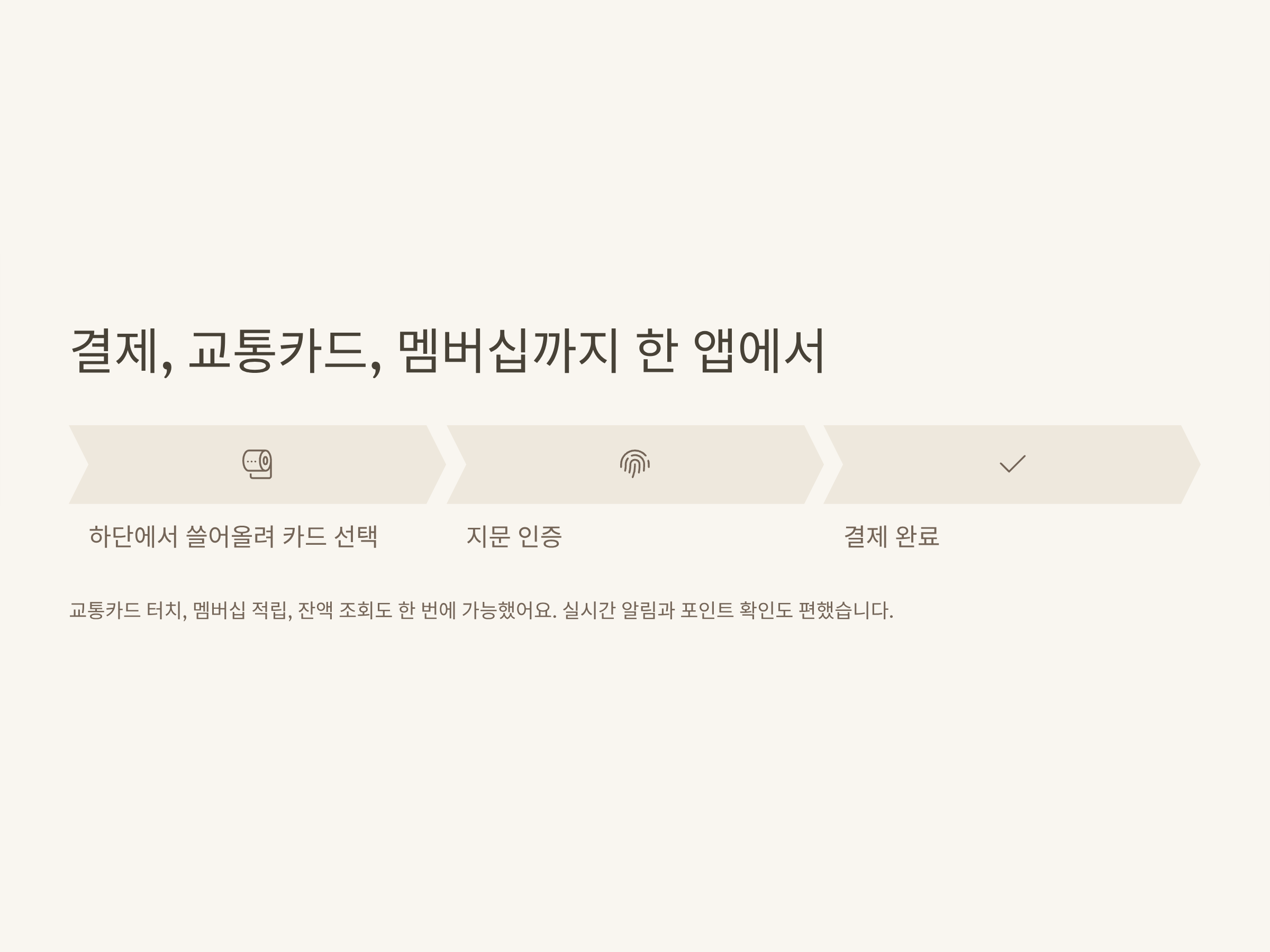
설치 후 바로 써보면서 가장 크게 느낀 건, 삼성페이의 실전 활용성입니다. 결제할 때 화면 아래에서 삼성페이 바로가기(퀵패널/제스처)로 불러와 원하는 카드를 선택하고, 지문 인증 후 결제 단말기에 대기만 하면 바로 결제가 끝나서 정말 간편했어요. 교통카드(지하철, 버스)는 NFC 기능을 '항상 켜기'로 해두면 플라스틱 교통카드 없이도 터치 한 번으로 바로 이용 가능했습니다. 또 멤버십 적립, 쿠폰 사용, 교통카드 충전·실시간 잔액조회까지 삼성페이 앱 하나로 해결되니 카드, 멤버십, 쿠폰 다 따로 챙길 필요가 없어졌습니다.
카드별 포인트, 할인내역, 이용내역도 앱에서 바로 조회가 가능하고, 결제 실패 시에는 실시간 알림과 원인까지 안내되어 빠르게 대처할 수 있었던 점도 만족스러웠습니다.
| 실전 활용 | 장점 | 부가 기능 |
|---|---|---|
| 카드 결제, 교통카드, 멤버십 | 지문 인증, 퀵패널 빠른 실행 | 포인트, 쿠폰, 전자영수증, 알림 |
자세한 사용법, 실전 활용팁, 카드 등록·충전·오류 대응법은 삼성페이 공식, 삼성 고객센터, 앱 안내에서 확인할 수 있습니다.
설치 오류·설치 안될 때 실전 대처법
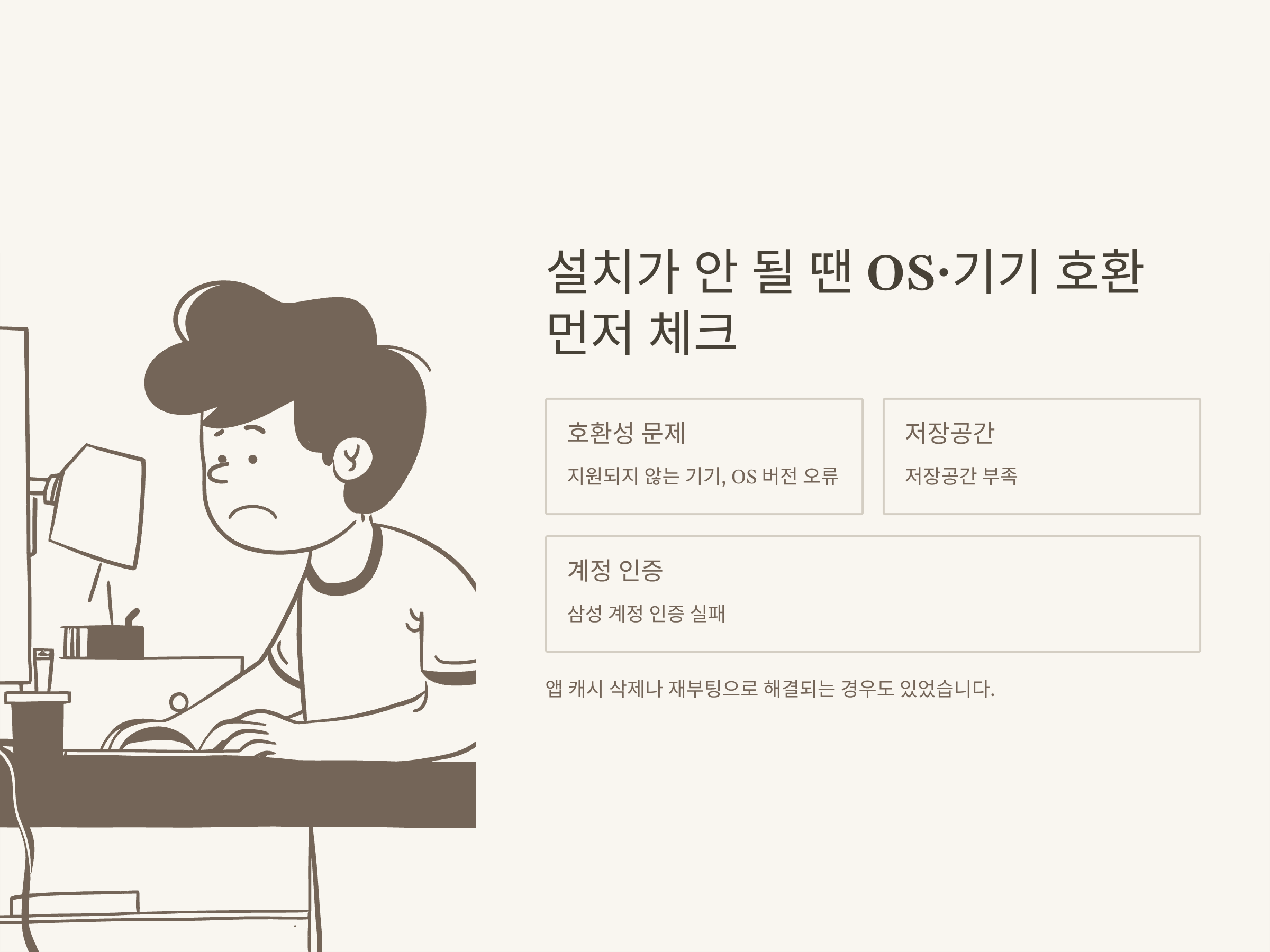
삼성페이 설치가 안 될 때는 솔직히 당황스러웠던 적이 여러 번 있었습니다. 가장 많이 겪은 오류는 “이 기기는 지원하지 않습니다”, “설치가 중지되었습니다”, 또는 인증 실패 알림이었는데요. 이럴 때마다 삼성페이 공식 지원 기기 리스트와 OS 버전을 확인하는 게 우선이었습니다. One UI 버전이나 안드로이드 OS가 너무 낮으면 앱 설치 자체가 불가할 수 있습니다. 또, 저장공간 부족, 삼성 계정 인증 실패, 네트워크 불안정도 설치 장애의 주요 원인이라 폰을 재부팅하고, 네트워크를 바꿔서 시도해 본 경험도 있었습니다.
저는 앱스토어 대신 공식 삼성 앱스토어를 통해 재설치하거나, 구글 플레이스토어 캐시를 삭제하고 다시 설치해봤을 때 대부분 문제가 해결됐어요. 그래도 해결이 안 되면 삼성 고객센터(1588-3366)나 오프라인 서비스센터 방문을 추천드립니다.
- OS 및 One UI 최신 버전 업데이트
- 저장공간 확보, 네트워크 환경 변경
- 삼성 계정 로그인 및 본인 인증 재시도
- 앱스토어 캐시 삭제 후 재설치
- 공식 고객센터·서비스센터 문의
| 오류 사례 | 주요 원인 | 해결 방법 |
|---|---|---|
| 지원기기 아님 | 모델, OS 미지원 | 업데이트, 지원 기기 확인 |
| 설치 중지/에러 | 저장공간 부족, 네트워크 불안정 | 공간확보, 네트워크 변경, 재설치 |
| 본인인증 실패 | 계정 정보 오류 | 계정 재로그인, 고객센터 문의 |
설치 오류와 공식 해결 방법, 지원 불가 단말 안내는 삼성 고객센터, 삼성페이 공식 홈페이지에서 꼭 확인해 주세요.

아이폰에서 삼성페이 설치 가능한가?
이 질문을 정말 많이 받아 봤습니다. 결론부터 말씀드리면, 삼성페이 앱은 아이폰(iOS)에서 설치 및 사용이 불가능합니다. 저도 아이폰에서 삼성페이를 써보고 싶어 여러 번 시도했는데, 삼성페이는 안드로이드, 그 중에서도 삼성 갤럭시 기기에 한해서만 지원됩니다. 아이폰에서는 애플페이(Apple Pay) 또는 각 카드사/은행 앱에서 지원하는 QR·NFC 결제만 가능합니다. 갤럭시 워치 역시 아이폰과 연동 시 삼성페이 기능은 동작하지 않습니다. 혹시 '삼성페이 앱이 아이폰에서 다운로드 가능하다'는 정보가 있다면, 공식 사이트에서 다시 한번 확인해 보시는 걸 권장합니다.
- 삼성페이 앱은 안드로이드(삼성 기기) 전용
- 아이폰은 삼성페이 설치·사용 불가
- 아이폰 사용자는 애플페이, 카드사 앱 결제만 가능
| 구분 | 삼성페이 설치 가능 여부 | 대체 방법 |
|---|---|---|
| 갤럭시(삼성) 단말기 | 설치·사용 가능 | 삼성페이 앱 활용 |
| 아이폰(iOS) | 설치·사용 불가 | 애플페이, 카드사 앱 결제 |
최신 설치 지원 기기, 아이폰 대체 안내는 삼성페이 공식, 삼성 고객센터에서 정확하게 확인 가능합니다.
삼성페이 앱 설치 후 카드등록·관리 노하우
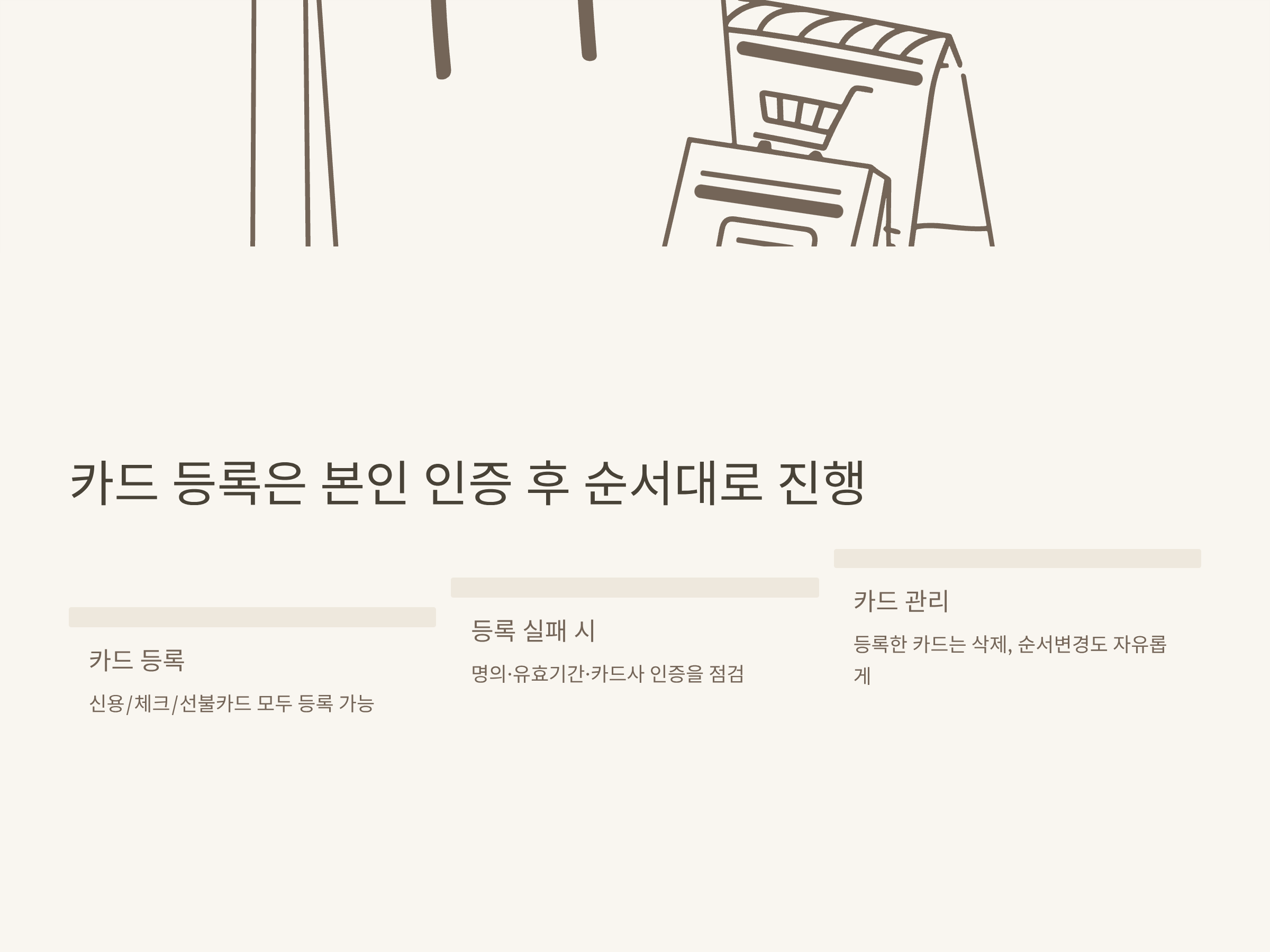
설치만으로 끝이 아니라, 카드등록에서 막히는 분들도 많더라고요. 저는 삼성페이 설치 후 신용카드, 체크카드, 선불카드까지 모두 등록해 봤고, 등록 과정에서 본인 인증(문자, 전화, 앱 인증 등)을 거쳐야만 정상 등록이 됐습니다. 교통카드, 멤버십, 쿠폰도 앱 내에서 순서대로 쉽게 등록이 가능했습니다. 카드가 등록되지 않을 때는 카드 유효기간, 명의 불일치, 카드사 인증 실패, 혹은 삼성페이와 카드사 간의 일시적 장애가 주요 원인이었습니다.
삼성페이에서는 등록한 카드를 언제든지 삭제/추가가 가능하고, 주 카드·보조카드 등 결제 순서를 설정할 수도 있습니다. 실시간 결제내역, 포인트, 교통카드 잔액, 멤버십 혜택까지 한 번에 관리가 돼서, 저는 기존 실물카드보다 훨씬 편하게 썼습니다.
- 삼성페이 앱 → 카드등록 → 본인 인증 필수
- 카드 유효기간·명의·카드사별 등록 조건 체크
- 등록 실패시 고객센터 또는 카드사 문의
- 카드 삭제/순서변경, 멤버십·교통카드 동시 관리
| 등록 대상 | 등록 조건 | 관리 팁 |
|---|---|---|
| 신용/체크/선불카드 | 명의 일치, 유효기간 정상 | 카드 삭제/순서변경, 실시간 알림 |
| 교통카드/멤버십 | 앱 내 메뉴에서 등록 | 실시간 혜택/잔액 확인 |
최신 카드등록 정책, 등록 오류 및 관리 꿀팁은 삼성페이 공식, 고객센터, 앱 안내에서 빠르게 찾을 수 있습니다.
삼성페이 설치 및 사용 총정리·참고자료
| 구분 | 핵심 내용 | 참고 링크 |
|---|---|---|
| 설치 지원 기기 | 갤럭시 스마트폰, 일부 워치만 지원 | 삼성페이 공식 |
| 설치 오류 | OS, 저장공간, 계정 등 점검 필요 | 고객센터 |
| 아이폰 지원 | 지원 불가(애플페이만 사용 가능) | 애플페이 공식 |
| 카드 등록·관리 | 본인 인증, 등록·삭제·순서변경 지원 | 삼성페이 안내 |
- 삼성페이 설치·지원 기기 안내: samsung.com/sec/samsung-pay/
- 삼성페이 앱 공식 다운로드: apps.samsung.com/appquery/appDetail.as?appId=com.samsung.android.spay
- 삼성 고객센터: cs.samsung.com
- 아이폰 애플페이 안내: apple.com/kr/apple-pay/